外文文献阅读-查词助手
2020-07-04
本文简介
简单介绍’沙拉查词’使用并快速入门。
工具介绍
沙拉查词划词助手,属于浏览器插件应用,需要搭配浏览器使用。功能简单说方便快速查词。官网
使用目的
- 方便阅读外文文献
准备工作
- 浏览器:Chrome(谷歌浏览器)、Edge(微软自带的浏览器)、Firefox(火狐浏览器)
说明
- 需要三个浏览器中的一个
- 本教程采用Edge浏览器进行说明,因为windows系统自带Edge浏览器,只需要升级就行了

如果你的Edge浏览器不是这个图标,说明需要升级一下,才能支持扩展安装。直接在安装扩展的过程中,更新浏览器。
流程
- 打开浏览器搜索插件,即扩展,沙拉查词
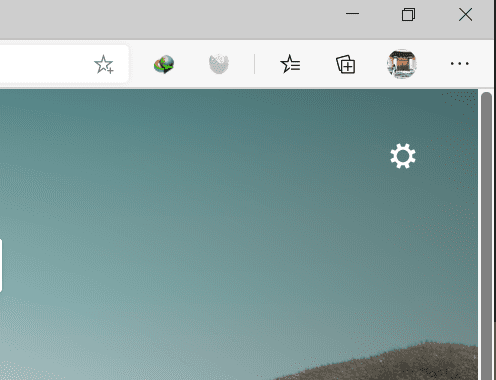
- 点击右上角的三个小点,在点击’扩展’
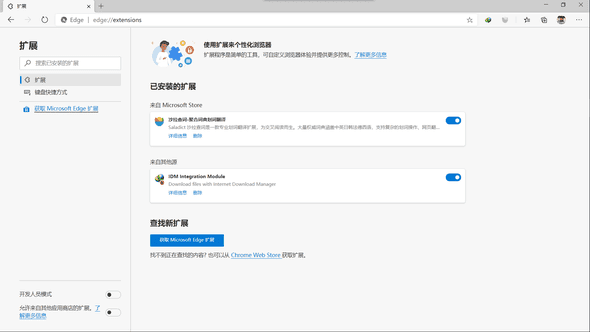
- 点击获取 Microsoft Edge 扩展
- 搜索’沙拉查词’
- 安装扩展
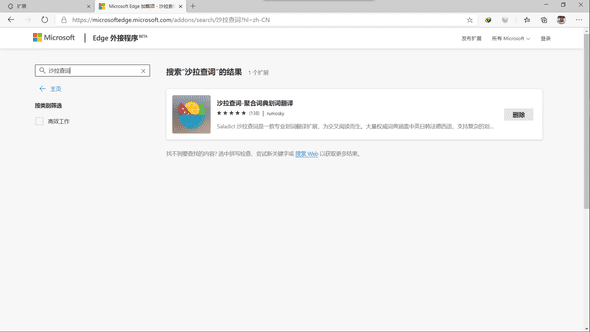
- 点击详细信息,勾选允许访问文件url
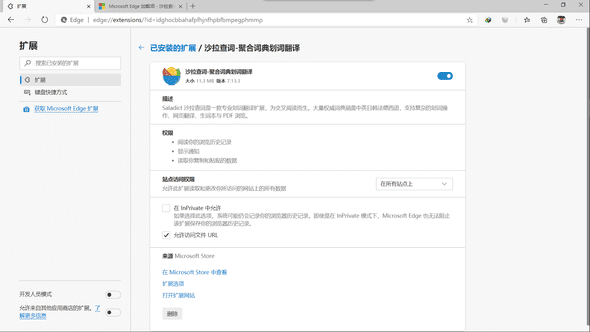 同样的步骤,点击三个小点->扩展->详细信息,然后勾’允许访问文件url’,否则,该扩展将无法对PDF进行查词,只能在网页上查。
- 启用该扩展,即浏览器右上角有沙拉查词图标。没有图标,就在’扩展’里面启用。
- 打开PDF文件格式的文献,使用Edge浏览器打开,即选中PDF文件,右键->打开方式->Microsoft Edge
- 右键选中沙拉查词图标,点击’在PDF阅读器中打开’
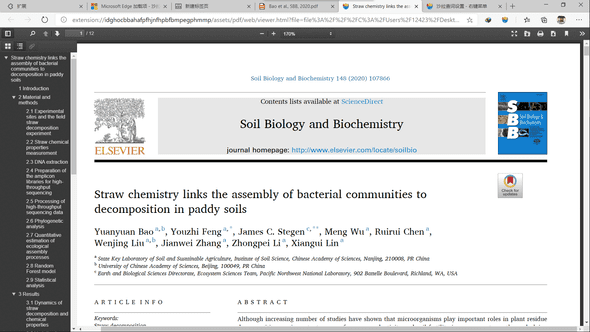 效果如图
效果如图
- 可以在文献中,划词,划段落,查询翻译
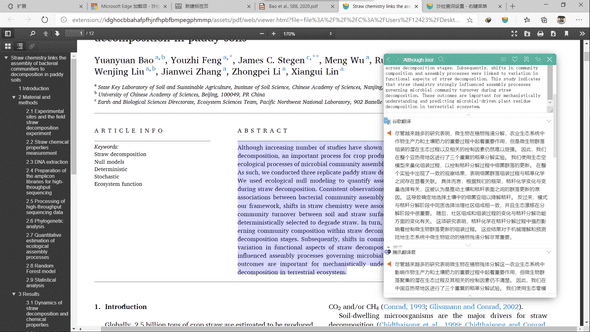
最后
- 需要注意的是,对于段落翻译,建议选择翻译模式,或者学术模式,可以对比多家机翻。
- 同样是段落翻译,需要注意 PDF 是没有语义的,只负责保持渲染出来的结果看上去一致。所以根据 PDF 制作软件的不同,一些 PDF 文件可能会出现排版与实际语义不相符的情况,如空格并不是由空格字符隔开,而是由排版分开,故划词时会出现单词粘连;同样,段落也可能不是由断行符分割,以至于翻译出来语义与原文差距很大。
- 更多操作可以看官网教程,比如:结合Quicker使用图片文字识别,有些知网的扫描版文献,挺需要这个功能的。